新品のパソコンを買う以外の選択も視野に
※この記事にはプロモーションが含まれています。
前回も引き続きパソコンの話をするがパソコンの価格の値上がりしている時代において
新品のパソコンを買うよりも古いパソコンを再利用してLinuxを使った方が現実的だと個人的に思っている。
基本家庭でパソコン1台で現行のWindows11が動作するのがあればそれ1つで充分かもしれない。
しかしセカンドPCなど予備用のパソコンの購入を検討しているのなら
中古やアウトレットを購入するよりも使わなくなった古いパソコンやジャンクパソコンを安く仕入れて
Linuxを試しに使ってみるのはどうだろうか。
Linuxをおすすめする理由は軽量なので古いパソコンや性能が低いパソコンでも快適に動作することができ
なによりも安く費用を抑えることができるところが魅力だからである。
大袈裟だけどLinuxを使うことができればWindowsに依存されなくなるので
パソコンの見方や世界が変わり、パソコンのことを知ろうとするきっかけにもなる。
自作でパソコンを組める人から見ればLinuxのインストールして使いこなすぐらいは大したことではないと思われるが
先程述べたようにパソコンないしパソコンパーツが高騰しているため
Linuxを使う意義はかなりあると感じている。
自分が使うきっかけになったのはHDDからSSDに換装した時で
余ったHDDの有効活用にLinuxが候補にあったから試しに使ってみたら案外使えると感じたからである。
文章作成やデータの保存はもちろんYouTubeの動画視聴もできて
用途次第にもなるが10年以上も古いパソコンも現役で使えるし
自分はLinux環境でこのブログの文章作成や更新作業もしているのでこれを強く推していきたい。
実は先日フリマサイトで3000円のジャンクパソコンと新品未使用の128GBのSSDを約2000円で購入し
Linuxをインストールして普段使いで快適に動作するパソコンに改造できた成功体験がある。
だからそれがあってこのご時世にLinuxという選択は賢い判断だと気がして話したくなってしまったのである。
もちろんデメリットもあって慣れるのに時間はかかるしソフトの互換性の問題で動作できないところは不便なところである。
特に初期の状態だと日本語入力ができないためmozcをインストールをしなといけないところが手間になり
おそらくその点がLinuxの使用を敬遠する理由にもなっている。
全員におすすめできるものではないけれど目的が普段使いや軽い作業用で安くパソコンを仕入れたい人や
古いパソコンを再利用したい人などにはLinuxの使用を検討して欲しい。
ジャンクパソコンをフリマサイトで購入するときのアドバイスとして商品説明をチェックしておくとよい。
通電ができている、動作確認が確認できている(Biosの画面やパソコンの起動)、
ACアダプターが付属されている(別途購入しなければきけなくなるから)、
以上の3点を抑えておけば買った時の後悔や失敗が少なくなるので覚えておいてほしい。
ここからは個人的におすすめしているLinuxを紹介いたします。
Zorin OS
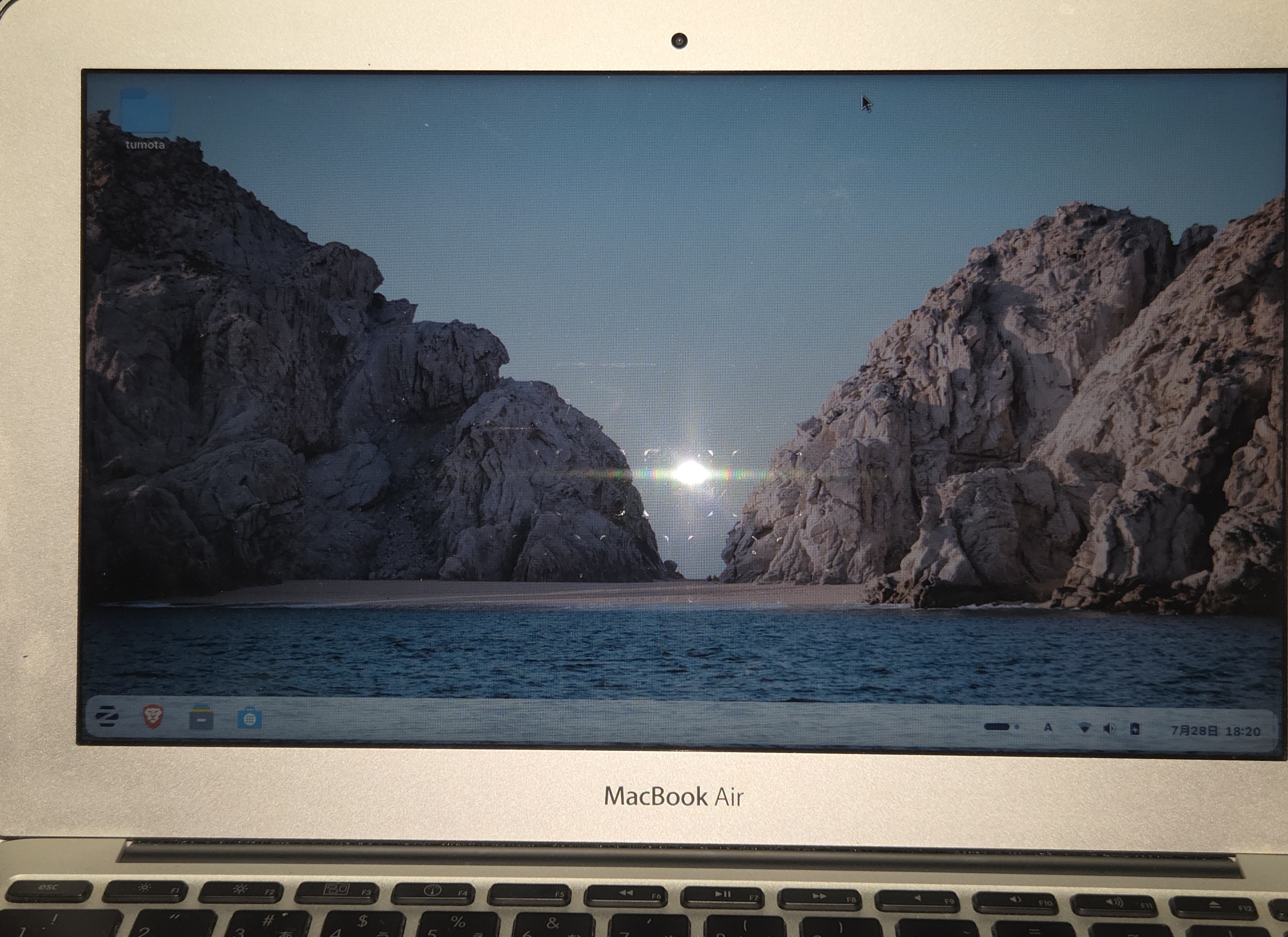
Zorin OSの良いところは、インストール完了直後からMozcが標準で設定されているところです。
Linuxで最初に躓きそうな日本語入力設定の手間が省けるところが魅力なのでまずはこれを紹介させていただきます。
現在、Zorin OSはエディションが2つあり、Core(無料版)とPro(有料版)があります。
有料のProは多くのデザインレイアウト(macOS風など)や、プリインストールアプリ、
開発元へのサポートが含まれたエディションになっていますが
無料のCoreでもネット閲覧や動画視聴でき、Mozcが標準で設定されているのですぐに文章作成もできますので
特別な用途がある場合以外はCoreの方で十分かもしれません。
私はZorin OSをジャンクのMacBookairでインストールしました。
使用しているMacBookairのスペックはCPUがIntel Core 2 DuoでメモリがDDR3の2GBでオンボード(増設不可)、
ストレージが128GBのSSDという構成になっています。
Zorin OSのCoreエディションがインストールできる最小要件は
CPUが1 GHzデュアルコア、メモリが2 GB ストレージ:15 GBになっていますので
上記のMacBookairのスペックでもインストールできて写真のように動作もできているのです。
ですがメモリが2GBしかないので動作はかなりもたつきがあります。
このMacBookairはメモリの増設はできませんのでかなり苦しいです。
MacBookNeoの購入しなかった自分への戒めなのかもしれません。
Linuxの中だと中程度の重さがあるOSになっています。
しかしそれでもWindows11に比べれば十分に軽量です。
Linux Mint
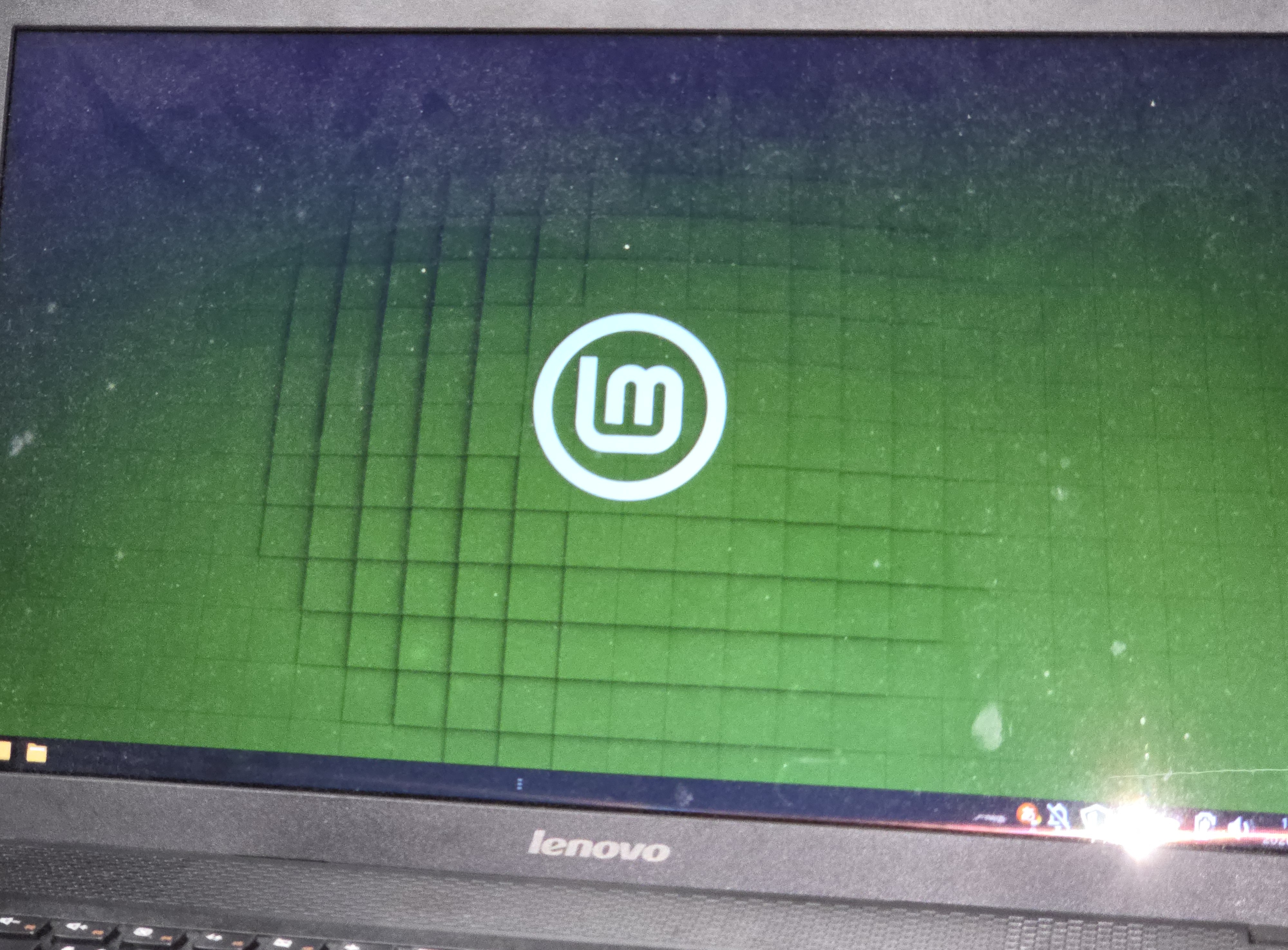
おすすめランキングで1位になっていて私が最初にインストールしたLinuxです。
実は一番おすすめだから最初にインストールしたのが理由になっています。
ここで一度私は日本語入力できないところで躓きました。
おそらくここがLinuxの最初の関門になるのかもしれない。
スマホ片手に「Linux Mint 日本語入力」と検索してLinux上で日本語入力できないか調べて
そこでMozcを知って日本語入力ができるようになりました。
Linux Mintにはエディションが3つありXfce(超軽量)、MATE(中)、Cinnamon(標準)になります。
自分はCinnamonエディションをインストールしました。
インストールの最小要件はCPU: 64bit プロセッサ(Intel / AMD)、メモリは2GB(快適に使うには 4 GB 以上推奨)
ストレージHDDからSSDの20 GB 以上の空き容量になります。
自分がLinux Mintで使用しているパソコンのスペックですがCPUがceleron1005mでメモリがDDR3の6GB(増設済み)、
ストレージが500GBのHDDの構成でLenovo G500になります。
貰い物のパソコンになりますが元はWindows8でしたがサポート終了しているためネット閲覧できない状態でさらにHDDが寿命を迎え
使い道がなくなってしまいハードオフに売りに出しましたがWindows8がサポートされていないために買い取って貰えませんでした。
それが今、Linuxという新たな使い道を見つけネット閲覧ができているのでLinuxの素晴らしさを実感しているのです。
SSDに換装した時にHDDが余りましたのでそれが使えたのが転換点になっています。
日本語入力できた時は達成感がありガッツポーズした時のことを覚えています。
使用してから現時点で1年が経ち、今でもブログの文章作成やネット閲覧ができていて今でも現役で使えていますが
起動までに時間がかかったり動作がたまにもっさりしているので
寛容な心を持った自分も限界を感じていてやはりHDDの使用は厳しくなっていると感じています。
Lubuntu
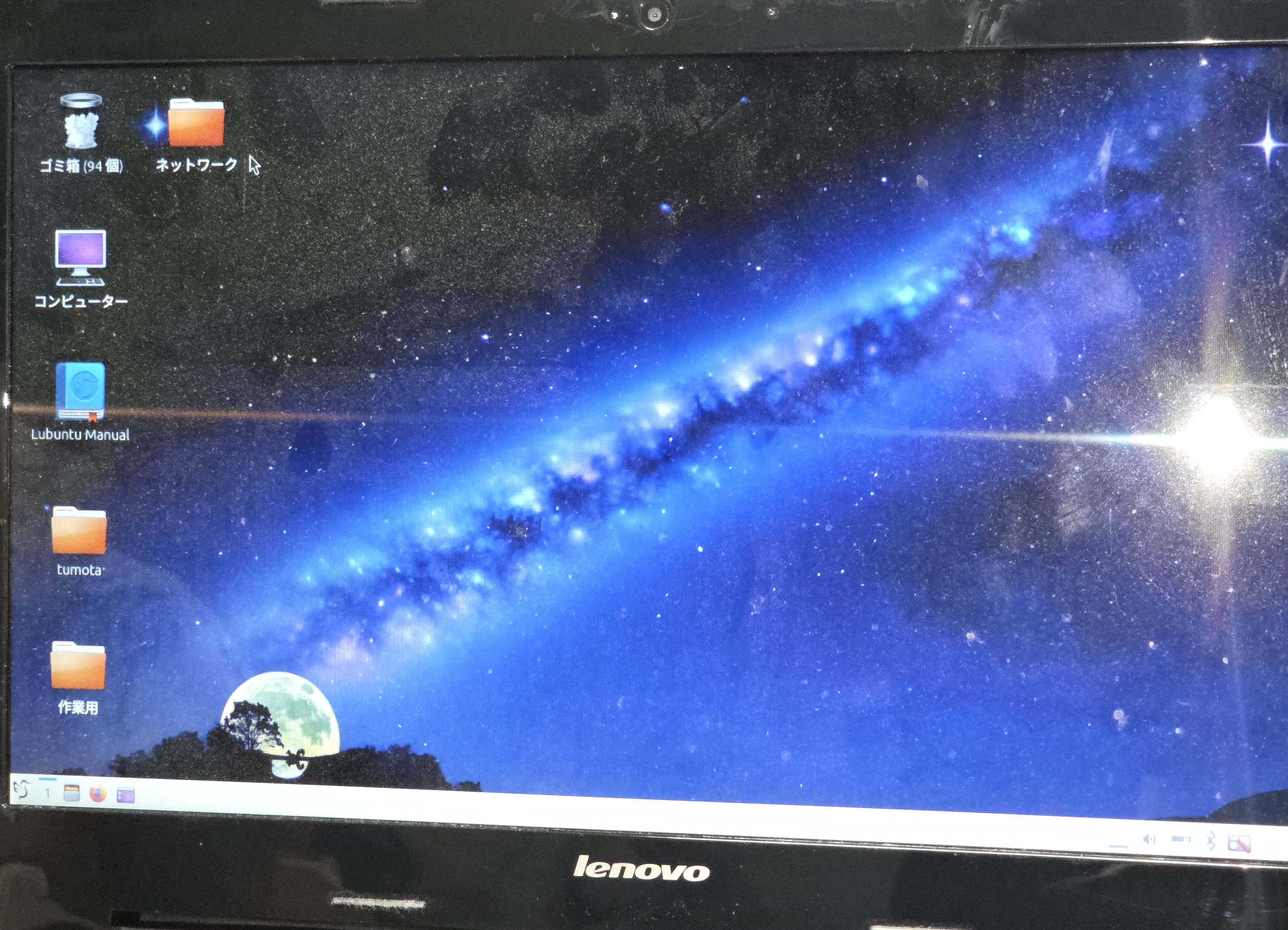
LubuntuはUbuntuをよりシンプルにさらに軽量化したOSです。
インストールの最小要件はCPUの1 GHz 以上の64bitプロセッサ、メモリが1GB、ストレージは8GBの15GBの空き容量になります。
私がLubuntuで使用しているパソコンのスペックはCPUがceleron n2840で
メモリがDDR3の4GBでストレージが500GBのHDDでLenovo G50-80になります。
このLenovo G50-80は私がLinux Mintで使用されているLenovoG500を薄型で軽量にして省電力化したモデルですが
搭載されているCPUのceleron n2840はceleron1005mよりも性能が低くなってしまっています。
しかもメモリの増設はできるのですがスロットが2つあると見せかけて1つしかないモデルになっています。
メモリ1枚差すよりもメモリを2枚差した方が処理性能が向上するので1枚だけなのは残念なところです。
それでもこの構成である程度動作することができるのがLubuntuというOSです。
しかしCPUの性能が足を引っ張っているかメモリ4GBでも足りないのか
それともやっぱりHDDのせいなのかだいぶ動作がもっさり気味です。
近年のLubuntu(22.04 LTSや24.04 LTS等)では、インストーラーで日本語を選択すると
自動的にMozc(Fcitx5-Mozc)が組み込まれるようになっています。
つまり今だったら一番これが推せるかもしれません。
もし古いバージョンや特定のISOで手動設定が必要だった場合や環境によってはMozcの手動設定が必要になるかもです。
RefreshOS
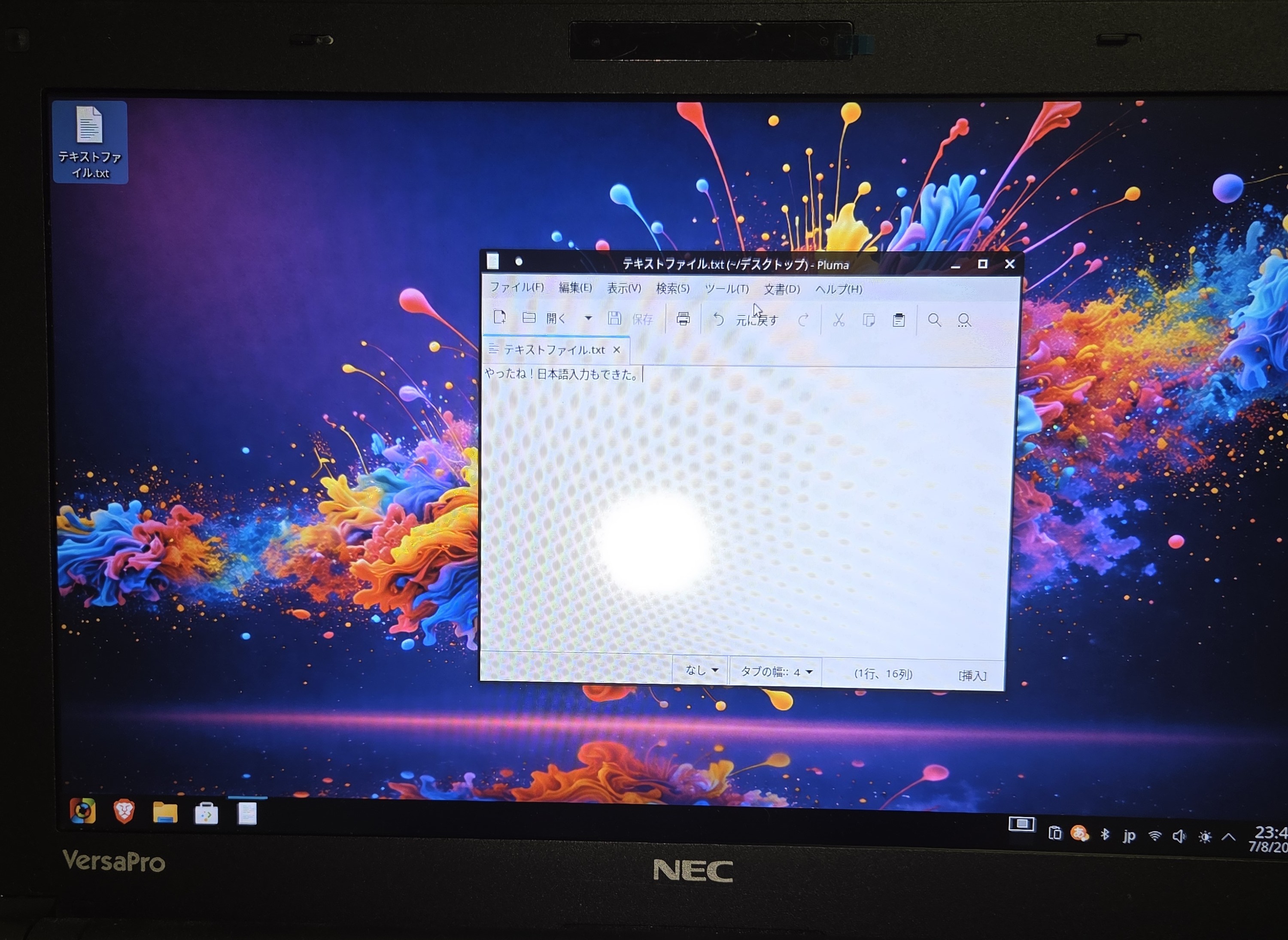
このOSはシンプルで安定性のあるOSとなっています。
アップデート後の不具合やシステムの破損が非常に少なくシンプルな設計となっているので
Linuxに慣れたユーザーであれば長く安心して使うならこれをおすすめすると思われます。
RefreshOSの最小要件はCPU:2 GHzデュアルコア以上(64bit プロセッサ)、メモリ4GB以上、
ストレージ:20GB以上の空き容量となります。
私がRefreshOSで使用しているパソコンのスペックはCPUがIntel Core i7 3687U、メモリが
メモリがDDR3の8GBでストレージが128GBのSSDでNEC VersaProになります。
実はこのパソコンが私が先日フリマサイトで3000円で購入して入手したものなんです。
そしてさらに新品未使用の128GBのSSDを約2000円で購入し
Linuxの使用に慣れた私がこのSSDにRefreshOSをインストールすることにしたのです。
使ってみたら起動は自分が深呼吸して吐くする間を与えないくらい
早く起動し新品同様にサクサク動作していて去年新品のパソコンを買ったことを後悔するぐらい快適に使用できています。
しかしこのOSも日本語入力できるMozcがインストールされていませんのでMozcのインストールが必要になります。
写真のデスクトップの画面のよう「やったね!日本語入力もできた。」の文字がバッチリ見えているかなと思います。
Mozcをインストールないし日本語入力設定の構築はそこまで険しい道のりではありませんので
Linuxを試してみてはいかがでしょうか?
Linuxのインストールに必要なものはインストール用メディアになります。
10年以上前のジャンクパソコンであればほとんどはDVDやCDを再生できる光学ドライブが搭載されておりますので
DVD-RでネットやダウンロードしたLinuxのイメージファイル(.iso)を書き込むのがシンプルだと思います。
またRufusというUSBドライブでイメージファイル(.iso)を書き込む方法もあります。
Biosを起動してインストールメディア(DVDまたはUSB)からBootすれば起動することができます。
OSが入っていないHDDまたはSSDであればBiosの起動を省くことができますのでそれが無難です。
SSDには種類がありSATA、M.2、mSATAなど規格が違うものがあります。
私が紹介してきたパソコンはノートパソコンで使用することを想定したものになっていて
ほとんどはHDDと同じ形状の2.5インチになります。
2.5インチのサイズのものであればSSDの規格はだいたいSATA規格で合っていると思われます。
楽天市場で確認したところパソコンパーツの高騰の影響を受けてかSATA規格ですらSSDが値上がり傾向にあります。
新品でパソコンを買うよりは安いと思いますので予算があれば容量は
256GBあたりのSSDを購入することをおすすめします。
それかフリマサイトで新品未開封 128GBと検索すれば2000~3000円で出品されていることがあるので
安くコストを抑えたいならこちらが賢い選択だと思います。
Zorin OSの良いところは、インストール完了直後からMozcが標準で設定されているところです。
Linuxで最初に躓きそうな日本語入力設定の手間が省けるところが魅力なのでまずはこれを紹介させていただきます。
現在、Zorin OSはエディションが2つあり、Core(無料版)とPro(有料版)があります。
有料のProは多くのデザインレイアウト(macOS風など)や、プリインストールアプリ、
開発元へのサポートが含まれたエディションになっていますが
無料のCoreでもネット閲覧や動画視聴でき、Mozcが標準で設定されているのですぐに文章作成もできますので
特別な用途がある場合以外はCoreの方で十分かもしれません。
私はZorin OSをジャンクのMacBookairでインストールしました。
使用しているMacBookairのスペックはCPUがIntel Core 2 DuoでメモリがDDR3の2GBでオンボード(増設不可)、
ストレージが128GBのSSDという構成になっています。
Zorin OSのCoreエディションがインストールできる最小要件は
CPUが1 GHzデュアルコア、メモリが2 GB ストレージ:15 GBになっていますので
上記のMacBookairのスペックでもインストールできて写真のように動作もできているのです。
ですがメモリが2GBしかないので動作はかなりもたつきがあります。
このMacBookairはメモリの増設はできませんのでかなり苦しいです。
MacBookNeoの購入しなかった自分への戒めなのかもしれません。
Linuxの中だと中程度の重さがあるOSになっています。
しかしそれでもWindows11に比べれば十分に軽量です。
Linux Mint
おすすめランキングで1位になっていて私が最初にインストールしたLinuxです。
実は一番おすすめだから最初にインストールしたのが理由になっています。
ここで一度私は日本語入力できないところで躓きました。
おそらくここがLinuxの最初の関門になるのかもしれない。
スマホ片手に「Linux Mint 日本語入力」と検索してLinux上で日本語入力できないか調べて
そこでMozcを知って日本語入力ができるようになりました。
Linux Mintにはエディションが3つありXfce(超軽量)、MATE(中)、Cinnamon(標準)になります。
自分はCinnamonエディションをインストールしました。
インストールの最小要件はCPU: 64bit プロセッサ(Intel / AMD)、メモリは2GB(快適に使うには 4 GB 以上推奨)
ストレージHDDからSSDの20 GB 以上の空き容量になります。
自分がLinux Mintで使用しているパソコンのスペックですがCPUがceleron1005mでメモリがDDR3の6GB(増設済み)、
ストレージが500GBのHDDの構成でLenovo G500になります。
貰い物のパソコンになりますが元はWindows8でしたがサポート終了しているためネット閲覧できない状態でさらにHDDが寿命を迎え
使い道がなくなってしまいハードオフに売りに出しましたがWindows8がサポートされていないために買い取って貰えませんでした。
それが今、Linuxという新たな使い道を見つけネット閲覧ができているのでLinuxの素晴らしさを実感しているのです。
SSDに換装した時にHDDが余りましたのでそれが使えたのが転換点になっています。
日本語入力できた時は達成感がありガッツポーズした時のことを覚えています。
使用してから現時点で1年が経ち、今でもブログの文章作成やネット閲覧ができていて今でも現役で使えていますが
起動までに時間がかかったり動作がたまにもっさりしているので
寛容な心を持った自分も限界を感じていてやはりHDDの使用は厳しくなっていると感じています。
Lubuntu
LubuntuはUbuntuをよりシンプルにさらに軽量化したOSです。
インストールの最小要件はCPUの1 GHz 以上の64bitプロセッサ、メモリが1GB、ストレージは8GBの15GBの空き容量になります。
私がLubuntuで使用しているパソコンのスペックはCPUがceleron n2840で
メモリがDDR3の4GBでストレージが500GBのHDDでLenovo G50-80になります。
このLenovo G50-80は私がLinux Mintで使用されているLenovoG500を薄型で軽量にして省電力化したモデルですが
搭載されているCPUのceleron n2840はceleron1005mよりも性能が低くなってしまっています。
しかもメモリの増設はできるのですがスロットが2つあると見せかけて1つしかないモデルになっています。
メモリ1枚差すよりもメモリを2枚差した方が処理性能が向上するので1枚だけなのは残念なところです。
それでもこの構成である程度動作することができるのがLubuntuというOSです。
しかしCPUの性能が足を引っ張っているかメモリ4GBでも足りないのか
それともやっぱりHDDのせいなのかだいぶ動作がもっさり気味です。
近年のLubuntu(22.04 LTSや24.04 LTS等)では、インストーラーで日本語を選択すると
自動的にMozc(Fcitx5-Mozc)が組み込まれるようになっています。
つまり今だったら一番これが推せるかもしれません。
もし古いバージョンや特定のISOで手動設定が必要だった場合や環境によってはMozcの手動設定が必要になるかもです。
RefreshOS
![[商品価格に関しましては、リンクが作成された時点と現時点で情報が変更されている場合がございます。]](https://hbb.afl.rakuten.co.jp/hgb/5629ce81.3d8b12ce.5629ce82.0fd12813/?me_id=1430638&item_id=10000000&pc=https%3A%2F%2Fthumbnail.image.rakuten.co.jp%2F%400_mall%2Ffanxiang-official%2Fcabinet%2F11170020%2Fs101zhu.jpg%3F_ex%3D240x240&s=240x240&t=picttext "[商品価格に関しましては、リンクが作成された時点と現時点で情報が変更されている場合がございます。]")

![[商品価格に関しましては、リンクが作成された時点と現時点で情報が変更されている場合がございます。]](https://hbb.afl.rakuten.co.jp/hgb/5629cf22.ebcacdfb.5629cf23.94577d9b/?me_id=1407733&item_id=10001310&pc=https%3A%2F%2Fthumbnail.image.rakuten.co.jp%2F%400_gold%2Fdospara-r%2Fimg%2Fitem%2F321180.jpg%3F_ex%3D240x240&s=240x240&t=picttext "[商品価格に関しましては、リンクが作成された時点と現時点で情報が変更されている場合がございます。]")
![[商品価格に関しましては、リンクが作成された時点と現時点で情報が変更されている場合がございます。]](https://hbb.afl.rakuten.co.jp/hgb/5629d1c3.041a1035.5629d1c4.457c6f2a/?me_id=1320091&item_id=10002859&pc=https%3A%2F%2Fthumbnail.image.rakuten.co.jp%2F%400_mall%2Fspd-shop%2Fcabinet%2F04904589%2Fimgrc0090899446.jpg%3F_ex%3D240x240&s=240x240&t=picttext "[商品価格に関しましては、リンクが作成された時点と現時点で情報が変更されている場合がございます。]")